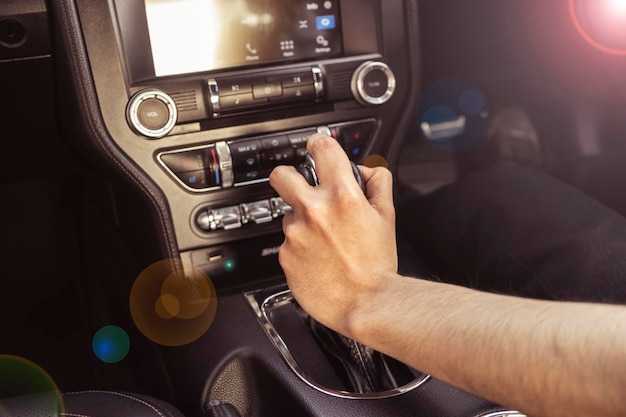
Для одновременного использования нескольких приложений на панели управления воспользуйтесь функцией многозадачности. Для этого откройте нужные программы, такие как навигация и музыка, затем выполните свайп вверх или используйте кнопку многозадачности, чтобы вызвать список активных приложений.
После этого удерживайте одно из приложений и переместите его в верхнюю или боковую часть дисплея. В зависимости от модели устройства, может понадобиться выбрать режим деления для корректного отображения. Убедитесь, что оба сервиса поддерживают работу в режиме разделенного отображения.
Если настройки не отображаются, проверьте обновления программного обеспечения, так как некоторые функции могут зависеть от версии. Также учтите, что в зависимости от устройства, доступ к разделению может варьироваться. Оптимизируйте использование приложений, чтобы комфортно управлять ими одновременно.
- Проверка совместимости магнитолы с Android 13
- Обновление программного обеспечения до Android 13
- Параметры разделения экрана в настройках
- Настройка режимов работы с приложениями
- Запуск двух приложений одновременно
- Пользовательский интерфейс и управление
- Управление аудио и видео в режиме разделенного экрана
- Советы по оптимизации рабочего пространства
- Распространенные проблемы и их решения
- Перестановка и изменение размеров окон приложений
Проверка совместимости магнитолы с Android 13
Рекомендуется обратить внимание на поддержку протоколов, таких как A2DP и AVRCP, которые обеспечивают беспроводное подключение. Использование Bluetooth версии 5.0 или выше повышает шансы на беспроблемную работу с новым интерфейсом.
Обратите внимание на процессоры Qualcomm или MediaTek, так как они чаще совместимы с последними обновлениями операционной системы. Если в характеристиках указано наличие 2 ГБ оперативной памяти и более, это указатель на возможность работы с последними версиями программ.
Приобретая устройство, проверьте наличие обновлений прошивки. Своевременные обновления могут значительно улучшить функционал и расширить возможности взаимодействия.
Далее стоит обратить внимание на отзывы других пользователей, особенно тех, кто уже протестировал устройство с последними версиями систем. Это поможет избежать некомплектных моделей и багов в работе.
Также рекомендую подготовить телефон для сопряжения с магнитолой. Приложения, такие как Android Auto, должны быть установлены и обновлены до последних версий для корректной работы.
| Параметр | Рекомендации |
|---|---|
| Версия ПО | Android 10 или выше |
| Bluetooth | 5.0 или выше |
| Оперативная память | 2 ГБ и более |
| Процессор | Qualcomm, MediaTek |
| Обновления | Регулярные версии прошивки |
Обновление программного обеспечения до Android 13

Проверьте наличие обновлений в разделе настроек вашего устройства. Зайдите в меню ‘Система’ и выберите пункт ‘Обновление системы’. Следуйте инструкциям для загрузки и установки последней версии.
Перед обновлением рекомендуется сделать резервную копию данных, чтобы предотвратить их потерю. Убедитесь, что устройство подключено к стабильному Wi-Fi и заряжено не менее чем на 50% для избежания прерываний во время процесса.
После завершения обновления проверьте, доступна ли функция разделения интерфейса. Это можно сделать в настройках приложения или которые содержатся в меню многозадачности. Для получения дополнительных сведений обратитесь к инструкциям по эксплуатации авто.
Соблюдая эти рекомендации, вы обеспечите корректную работу устройства на новой версии программного обеспечения.
Параметры разделения экрана в настройках
Перейдите в меню ‘Настройки’ и выберите раздел ‘Дисплей’. Здесь активируйте опцию ‘Многооконный режим’. После этого появится возможность одновременно открывать два приложения.
В разделе ‘Меню приложений’ можно настроить порядок отображения. Перетаскивание приложения вверх или вниз позволит задать приоритет размещения. Настройте размер каждого окна, удерживая его угол и изменяя размеры согласно вашим предпочтениям.
Также в параметрах доступно управление уведомлениями. Включите показ уведомлений для каждого приложения в многозадачном режиме, чтобы не пропустить важные сообщения. Обратите внимание на функции ‘Вернуться’ и ‘Домой’, которые помогают переключаться между задачами.
Для ускорения работы удаление неиспользуемых приложений из списка многооконного режима может оказаться полезным. Это освободит оперативную память и сохранит быстродействие.
В разделе ‘Специальные возможности’ найдите дополнительные опции настройки, которые могут улучшить комфорт при использовании. Подберите необходимые параметры для более удобного взаимодействия с интерфейсом.
Настройка режимов работы с приложениями
Для организации рабочего процесса достаточно выполнить несколько простых шагов:
- Перейдите в раздел Настройки.
- Выберите Приложения или Управление приложениями.
- Найдите нужное приложение и выберите его.
- Включите режим многозадачности, если он доступен. Обычно это опция Запуск в фоновом режиме или Разрешить многозадачность.
Определите необходимые приложения для параллельной работы. Поддержка нескольких одновременно открытых функций может варьироваться:
- Мультимедийные плееры и навигационные сервисы могут работать одновременно.
- Сообщения и музыка могут быть представлены рядом друг с другом.
Советуем использовать панели быстрого доступа для переключения между рабочими приложениями. Убедитесь, что соответствующие настройки активированы в меню Специализированные функции.
Для плавной работы проверьте обновления для приложений и системы. Это поможет избежать конфликтов между функциями.
Запуск двух приложений одновременно

Для открытия двух приложений без переключений выполните следующие шаги:
- На устройстве выполните свайп вверх, чтобы открыть меню недавних задач.
- Выберите приложение, которое вы хотите запустить, и удерживайте его иконку.
- Перетащите его на верхнюю или нижнюю часть дисплея для активации режима многозадачности.
- Выберите второе приложение из списка недавних, чтобы разместить его на свободной части.
Теперь оба приложения функционируют одновременно. Можно легко взаимодействовать с ними, что значительно упрощает выполнение задач.
Некоторые рекомендации по использованию:
- Для видеоразговоров и заметок выбирайте приложения, поддерживающие видео.
- Для навигации и проигрывания музыки используйте соответствующий софт, обеспечивающий удобный доступ к функциям.
- Регулируйте размеры окон по вашему усмотрению для оптимального восприятия информации.
Пользовательский интерфейс и управление
Для запуска режима многозадачности нажмите на иконку приложения, которую хотите использовать. Убедитесь, что другое приложение уже открыто, чтобы инициировать распараллеливание. Разместите одно приложение на одной половине вашего дисплея, перетащив его границу.
Интерфейс управляется с помощью сенсорного экрана. При необходимости увеличивайте масштаб, используя два пальца. Для переключения между активными приложениями используйте жесты. Проведите пальцем вверх на главной панели, чтобы увидеть доступные варианты.
Настройки второй программы можно открывать через меню параметров. Быстрые действия выставляйте в верхней части интерфейса для легкого доступа. При необходимости контролируйте уровень громкости, используя соответствующую настройку на панели управления.
Рекомендуется регулярно обновлять приложения для получения новейших функций и улучшений интерфейса. Читайте отзывы и изучайте рейтинги для выбора наиболее подходящих утилит.
Управление аудио и видео в режиме разделенного экрана

Для управления аудио и видео в данном режиме следует использовать встроенные элементы управления, доступные для каждого приложения. Рекомендовано выделить наиболее важные функции и расставить приоритеты.
- Выбор источника звука: настройте приложения для воспроизведения музыки и видео, чтобы одно из них имело приоритет над другим при воспроизведении.
- Уровень громкости: используйте отдельные регуляторы громкости для каждого приложения, чтобы избежать конфликтов между звуками различных источников.
- Пауза и воспроизведение: контролируйте воспроизведение непосредственно в интерфейсе приложения, обеспечивая удобство доступа к функциям управления.
Адаптация к многозадачности требует понимания возможностей устройств и программного обеспечения. Часто полезно заранее протестировать совместимость приложений в режиме совместного использования.
- Регулярно обновляйте приложения для получения последних функций и исправлений.
- Настройте уведомления, чтобы избежать мешающих звуков во время просмотра видео или прослушивания музыки.
- Используйте функции быстрой навигации, чтобы переключаться между приложениями без задержек.
Создайте удобное пространство для управления, выбирая приложения, которые поддерживают оптимизированный интерфейс для работы одновременно. Для достижения наилучшего опыта используйте соотношение контента, которое будет менее загруженным визуально, чтобы избежать отвлечений.
Советы по оптимизации рабочего пространства
Пользуйтесь функцией вызова быстрого меню для доступа к необходимым приложениям. Запомните расположение наиболее часто используемых иконок для ускорения взаимодействия.
Настройте длину таймаута выключения экрана. Это позволит избежать непреднамеренного отключения во время выполнения задач.
Обновите акустику, если планируете использовать мультимедийные ресурсы. Качественное звучание повысит удовольствие от работы с аудиоплеерами и навигацией.
Разместите окна рядом друг с другом. Это минимизирует необходимость постоянного переключения между приложениями и упрощает доступ к информации.
Используйте возможности панорамирования для быстрого доступа к настройкам. Прокладка маршрутов или переключения треков выполняется быстрее.
Приобретите адаптер для подключения внешних устройств. Клавиатура и мышь значительно упростят набор текста и взаимодействие с интерфейсом.
| Совет | Описание |
|---|---|
| Быстрые меню | Доступ к приложениям одним нажатием. |
| Таймаут экрана | Регулировка времени бездействия для экономии энергии. |
| Качественная акустика | Для комфортного прослушивания мультимедиа. |
| Размещение окон | Снижение переключений между задачами. |
| Панорамирование | Ускоренный доступ к чаще используемым функциям. |
| Внешние устройства | Упрощение ввода данных и управления. |
Регулярно обновляйте приложения. Это улучшит стабильность и функциональность, обеспечивая доступ к новейшим функциям.
Распространенные проблемы и их решения

Не отображается содержимое: Убедитесь, что приложения, выбранные для использования, поддерживают многозадачный режим. Проверьте обновления для программ и операционной системы. Иногда перезагрузка устройства позволяет устранить временные сбои.
Недостаток разрешения: Если интерфейс отображается нечетко, измените настройки разрешения в разделе дисплея. Попробуйте разные параметры, чтобы найти оптимальный вариант для комфортного просмотра.
Неправильное расположение: При необходимости отрегулируйте положение окон вручную, перетаскивая их по поверхности. Убедитесь, что каждое приложение занимает достаточную область для эффективной работы.
Системные глюки: Если возникают случайные сбои, выполните сброс к заводским настройкам, предварительно создав резервные копии данных. Это поможет устранить программные ошибки, возникшие в результате конфликта приложений.
Проблемы с сенсором: При неадекватной работе сенсорного экрана проверьте наличие загрязнений. Протрите поверхность чистой, мягкой тканью. В некоторых случаях помогает калибровка сенсора в настройках устройства.
Отсутствие связи: Если возникают трудности с подключением к интернету, проверьте настройки Wi-Fi или сим-карты. Иногда достаточно отключить и снова включить режим беспроводной связи для восстановления связи.
Низкая производительность: Закройте фоновые приложения, которые могут потреблять ресурсы. Регулярно очищайте кеш и данные, чтобы освободить память. Если производительность продолжает снижаться, обновите или переустановите приложения.
Перестановка и изменение размеров окон приложений

Чтобы переместить окно приложения, зажмите его заголовок и перетащите в нужное место. После этого можно менять размер, потянув за краям или углами окна. Установка размеров происходит, когда вы наводите курсор на край окна, появится стрелка для изменения ширины или высоты.
При использовании параллельного отображения, полезно обращать внимание на соотношение сторон. Это позволит приложениям отображаться корректно, без искажений. Убедитесь, что одна программа не перекрывает основную, если она требует больше пространства для работы.
Большинство современных приложений поддерживают разные варианты расположения. Вы можете выбрать фиксированное деление или произвольное, добавляя новые окна в нужные места. Такие действия обеспечивают удобство в работе с несколькими источниками информации одновременно.
При необходимости можно вернуть стандартное расположение, используя функцию сброса. Это сэкономит время на поиск идеального баланса между окнами при изменении задач или информации, которую необходимо анализировать.